Android மொபைலில் Chrome-இல் app.protrack.xyz திறந்து, அமைப்புகள் → ரசீது அச்சுப்பொறி (Settings → Receipt printer) செல்லுங்கள். 58 mm அல்லது 80 mm தேர்ந்தெடுத்து, Bluetooth வழியில் அச்சுப்பொறியை இணை (Pair printer) அழுத்துங்கள். பிரிண்டர் பட்டியலில் வரவில்லை என்றால் அது Classic Bluetooth: இலவச RawBT ஆப்பில் இணைத்து, RawBT செயலி வழியைத் தேர்ந்தெடுங்கள். எந்த இடத்திலும் பணம் கட்டும் ஆப் தேவையில்லை.
Tanglish-la sollanumna
Chrome-la app.protrack.xyz open pannunga. Settings → Receipt printer poi, 58 mm select pannunga, Bluetooth route choose panni "Pair printer" press pannunga. Printer list-la varalana, adhu Classic Bluetooth printer. Free-a irukura RawBT app install panni, adhula pair pannunga. Apram "Test print" kuduthu check pannunga. Avlo dhaan!
முதலில்: உங்கள் பிரிண்டர் எந்த வகை?
Amazon, Flipkart, IndiaMART-இல் விற்கும் மலிவான பில் பிரிண்டர்கள் இரண்டு வகை. பெட்டியில் இது தெளிவாக இருக்காது; ஆனால் இதுதான் எந்த வழி என்பதை முடிவு செய்கிறது.
| பிரிண்டர் வகை | எப்படி கண்டுபிடிப்பது | ProTrack-இல் வழி |
|---|---|---|
| Bluetooth LE (BLE) | பெட்டியில் BLE, Bluetooth 4.0, LE என்று இருக்கும் | Bluetooth (Chrome-இலிருந்தே) |
| Classic Bluetooth | மொபைல் Settings-இல் 0000 அல்லது 1234 PIN கேட்டு இணையும்; Chrome பட்டியலில் வராது | RawBT செயலி (இலவசம், Android மட்டும்) |
| USB | USB கேபிள் போர்ட் உள்ளது | USB (மொபைலில் OTG கேபிள்) |
படிப்படியாக
பிரிண்டர் வகையைப் பாருங்கள்
மேலே உள்ள அட்டவணையைப் பார்த்து BLE-ஆ Classic-ஆ என்று குறித்துக்கொள்ளுங்கள்.
பேப்பர் போட்டு சோதிக்கவும்
பிரிண்டரை முழுதாக சார்ஜ் செய்யுங்கள். ரோலின் பளபளப்பான பக்கம் பிரிண்ட் ஹெட் பக்கம் இருக்க வேண்டும் (பில் வெறுமையாக வந்தால் ரோல் தலைகீழ்). Feed பட்டனை அழுத்திக்கொண்டே ஆன் செய்தால் self-test பக்கம் அச்சாகும்.
Chrome-இல் ProTrack திறக்கவும்
app.protrack.xyz திறந்து Google மூலம் உள்நுழையுங்கள். அமைப்புகள் (Settings) சென்று ரசீது அச்சுப்பொறி (Receipt printer) பகுதியைத் திறக்கவும். ஆப் மொழியை தமிழுக்கு மாற்ற EN / தமிழ் பொத்தான் உள்ளது.
காகித அகலமும் வழியும் தேர்வு
காகித அகலம் (Paper width): ரோலுக்கு ஏற்ப 58 mm அல்லது 80 mm. தவறினால் பில்லின் வலது ஓரம் வெட்டுப்படும். வழி (Route): BLE என்றால் Bluetooth, Classic என்றால் RawBT செயலி.
அச்சுப்பொறியை இணைக்கவும்
BLE: அச்சுப்பொறியை இணை (Pair printer) அழுத்துங்கள். Chrome அனுமதி கேட்டு அருகிலுள்ள சாதனங்களைக் காட்டும். உங்கள் பிரிண்டரைத் தேர்ந்தெடுங்கள். "Connected to …" என்று நிலை மாறும்.
Classic: Play Store-இலிருந்து RawBT நிறுவி, அதில் பிரிண்டரை இணைக்கவும். ProTrack ஒவ்வொரு பில்லையும் RawBT-க்கு அனுப்பும்; RawBT அதை பிரிண்டருக்கு அனுப்பும்.
சோதனை அச்சு
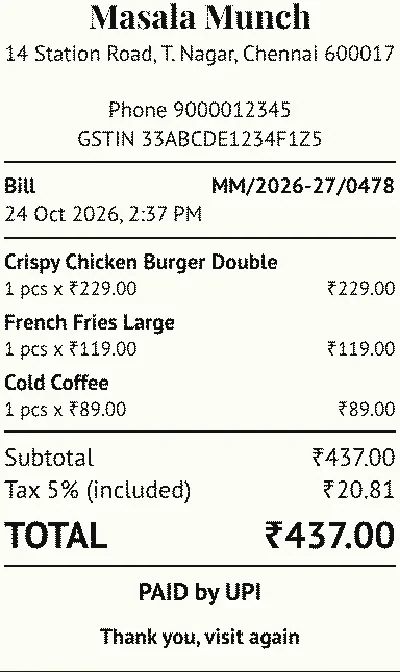
சோதனை அச்சு (Test print) அழுத்துங்கள். மாதிரி பில்லில் "பருப்பு வடை" என்ற தமிழ் பெயர், ₹ குறி, QR குறியீடு இருக்கும். தமிழ் எழுத்துகள் சரியாக இணைந்து வருகிறதா, QR மொபைல் கேமராவில் ஸ்கேன் ஆகிறதா என்று பாருங்கள்.
தானியங்கி அச்சு
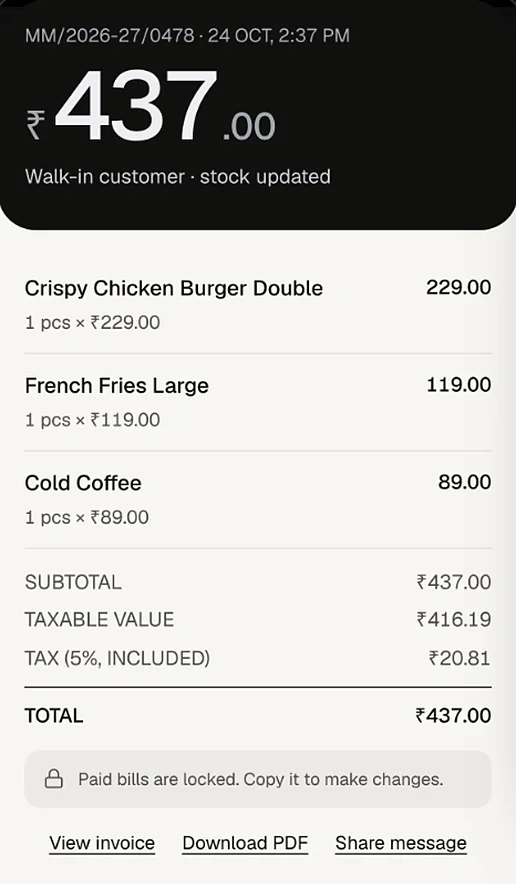
பணம் பெற்றதும் அச்சிடு (Print after Charge) இயக்குங்கள். பில் போடும் திரையில் ஒவ்வொரு விற்பனைக்கும் ரசீது ஒருமுறை தானாக அச்சாகும். பிரிண்டரில் கட்டர் இருந்தால் கட்டர் உள்ளது (Has a cutter) என்பதையும் இயக்குங்கள்.
பொதுவான சிக்கல்களும் தீர்வுகளும்
பிரிண்டர் பட்டியலில் வரவில்லை
- அது Classic Bluetooth ஆக இருக்கலாம். RawBT பயன்படுத்துங்கள்.
- வேறு போன் அல்லது ஆப்புடன் இணைந்திருந்தால் துண்டியுங்கள்.
- மொபைலில் Bluetooth, Location இரண்டும் ஆன் ஆக இருக்க வேண்டும்.
பில் பாதியில் நிற்கிறது அல்லது குப்பை எழுத்துகள் வருகின்றன
Bluetooth துண்டு அளவு (Bluetooth chunk size) என்பதை 20 ஆகக் குறைத்து சோதித்து, பிறகு கொஞ்சம் கொஞ்சமாக உயர்த்துங்கள்.
அச்சு மங்கலாக வருகிறது
பேட்டரியை முழுதாக சார்ஜ் செய்யுங்கள். தெர்மல் ரோல்களை வெயில் படாத இடத்தில் வையுங்கள்.
விற்பனையின்போது அச்சு தோல்வி
விற்பனை ஏற்கனவே சேமிக்கப்பட்டுவிட்டது. Retry பொத்தானுடன் செய்தி வரும்; பில்லின் Share மெனுவிலிருந்து மீண்டும் அச்சிடலாம்.
இன்னும் பிரிண்டர் வாங்கவில்லையா?
58 mm பிரிண்டர் பெரும்பாலான சிறிய கடைகளுக்குப் போதும். வாங்கும்போது "BLE" அல்லது "Bluetooth 4.0" என்று இருக்கிறதா என்று பாருங்கள். விரிவான வழிகாட்டி (ஆங்கிலத்தில்): 58 mm vs 80 mm: எந்த பிரிண்டர் வாங்குவது.
அடிக்கடி கேட்கப்படும் கேள்விகள்
மொபைலிலிருந்து பில் அச்சிட பணம் கட்டும் ஆப் தேவையா?
தேவையில்லை. BLE பிரிண்டர் என்றால் Android-இல் Chrome வழியாக ProTrack நேரடியாக அச்சிடும். Classic Bluetooth பிரிண்டர் என்றால் Play Store-இல் உள்ள இலவச RawBT ஆப் போதும்.
அச்சுப்பொறியை இணை அழுத்தினால் என் பிரிண்டர் பட்டியலில் வரவில்லை. ஏன்?
பெரும்பாலும் அது Classic Bluetooth பிரிண்டர். அதை எந்த உலாவியும் நேரடியாக அணுக முடியாது. RawBT ஆப்பில் இணைத்துவிட்டு, ProTrack-இல் RawBT செயலி வழியைத் தேர்ந்தெடுங்கள். பிரிண்டர் ஆன் ஆக இருக்கிறதா, வேறு போனுடன் இணைந்திருக்கிறதா, மொபைலில் Bluetooth, Location ஆன் ஆக உள்ளதா என்றும் பாருங்கள்.
பில் பாதியிலேயே நின்றுவிடுகிறது. என்ன செய்வது?
அமைப்புகளில் Bluetooth துண்டு அளவு (Bluetooth chunk size) என்பதை 100-லிருந்து 20 ஆகக் குறைத்து சோதியுங்கள். பிறகு கொஞ்சம் கொஞ்சமாக உயர்த்தலாம். மலிவான பிரிண்டர்களின் நினைவகம் சிறியது.
தமிழ் பொருள் பெயரும் ₹ குறியும் அச்சில் சரியாக வருமா?
வரும். ProTrack பில்லை ஒரு படமாக வரைந்து பிரிண்டருக்கு அனுப்புகிறது. அதனால் பிரிண்டரின் சொந்த எழுத்துருவில் தமிழ் இல்லாவிட்டாலும் தமிழ், ₹, UPI QR எல்லாம் தெளிவாக அச்சாகும்.
USB பிரிண்டரை மொபைலுடன் இணைக்க முடியுமா?
முடியும். USB OTG கேபிள் மூலம் இணைத்து, USB வழியைத் தேர்ந்தெடுத்து அச்சுப்பொறியை இணை அழுத்துங்கள். Android-இல் டிரைவர் தேவையில்லை.
iPhone-இல் வேலை செய்யுமா?
iPhone-இல் Web Bluetooth இல்லை. அங்கே அச்சு உரையாடல் (Print dialog) வழியாக AirPrint அல்லது பிரிண்டர் நிறுவனத்தின் ஆப் மூலம் அச்சிடலாம்.
ProTrack-ஐ இலவசமாக முயற்சிக்கவும்
ProTrack ஒரு கடைக்கு இலவசம். Google கணக்கில் உள்நுழைந்து, உங்கள் பொருட்களைச் சேர்த்து, இன்றே பில் போடத் தொடங்குங்கள். ஆப் ஸ்டோர் தேவையில்லை.